اسپاتیفای (Spotify) یک سرویس پخش موسیقی آنلاین است که در سال 2006 در سوئد تأسیس شد و به سرعت به یکی از محبوبترین پلتفرمهای موسیقی آنلاین در جهان تبدیل شد . این سرویس به کاربران امکان میدهد به میلیونها آهنگ و پادکست از هنرمندان مختلف گوش دهند. این پلتفرم بهویژه به خاطر قابلیتهای شخصیسازی، مانند ایجاد لیستهای پخش و توصیههای موسیقی بر اساس سلیقه کاربر، معروف است. کاربران میتوانند از نسخه رایگان با تبلیغات استفاده کنند یا با پرداخت اشتراک ماهیانه به نسخه پریمیوم دسترسی پیدا کنند که از ویژگیهایی مانند پخش بدون تبلیغات و قابلیت دانلود موسیقی برای گوش دادن آفلاین بهرهمند میشود. اسپاتیفای همچنین امکان شنیدن پادکستها و تجربههای صوتی مختلف را نیز فراهم میآورد.

سایت Trikatuka ابزاری رایگان برای انتقال پلی لیست های اسپاتیفای از اکانتی به اکانت دیگر است . ابتدا به سایت trikatuka مراجعه کنید. مشاهده میکنید که در دو طرف صفحه لینک ورود به اکانت قدیمی و جدید اسپاتیفای وجود دارد.
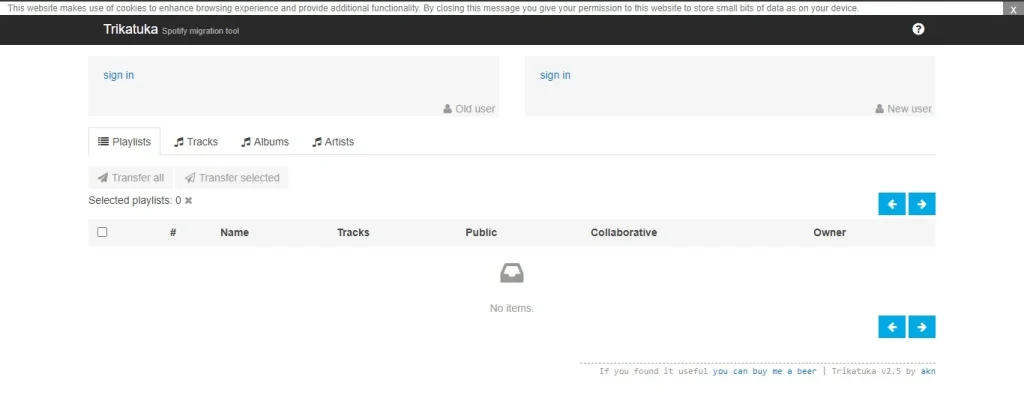
1 : به اکانت قدیمی خود وصل شوید
2 : به اکانت جدید خود وصل شوید
3 :در سربرگ «پلیلیستها» با کلیک روی دکمه انتقال همه (Transfer all) تمام پلیلیستهای اکانت اسپاتیفای قدیمی خود را به اکانت جدید منتقل کنید
4 : همچنین میتوانید پلیلیستهای دلخواه خود را انتخاب و با کلیک روی دکمه انتقال منتخبها (Transfer selected) آنها را منتقل کنید.
– پلیلیستهای Collaborative توسط اکانت جدید فالو میشوند. پلیلیستهای عمومی و خصوصی به اکانت جدید کپی میشوند.
– پلیلیستهای فالو شده توسط اکانت قدیمی در اکانت جدید هم فالو میشوند.
نکته : در این روش liked songs ( favorite songs) یا همان اهنگ هایی که لایک کردید قابل انتقال نمی باشد .
1 : ابتدا مروگر رایانه را در حالت Incognito Mode باز کنید. (در مرورگر کروم روی علامت سه نقطه در بالا سمت راست کلیک کرده و سپس روی New Incognito Window کلیک کنید.)
2 : سپس به سایت TuneMyMusic مراجعه کنید. یک گزینه به نام Lets Start مشاهده میکنید روی آن کلیک کنید در صفحه ی بعد با تصویر زیر مواجه خواهید شد.
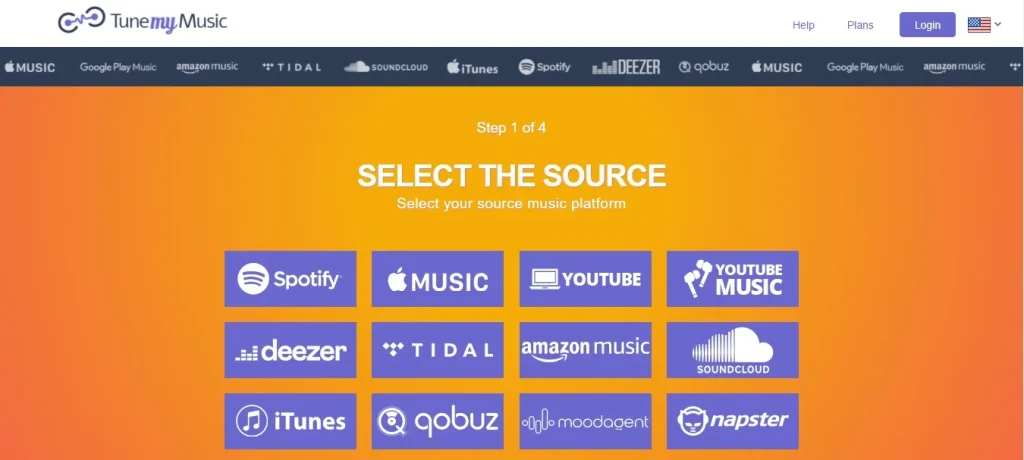
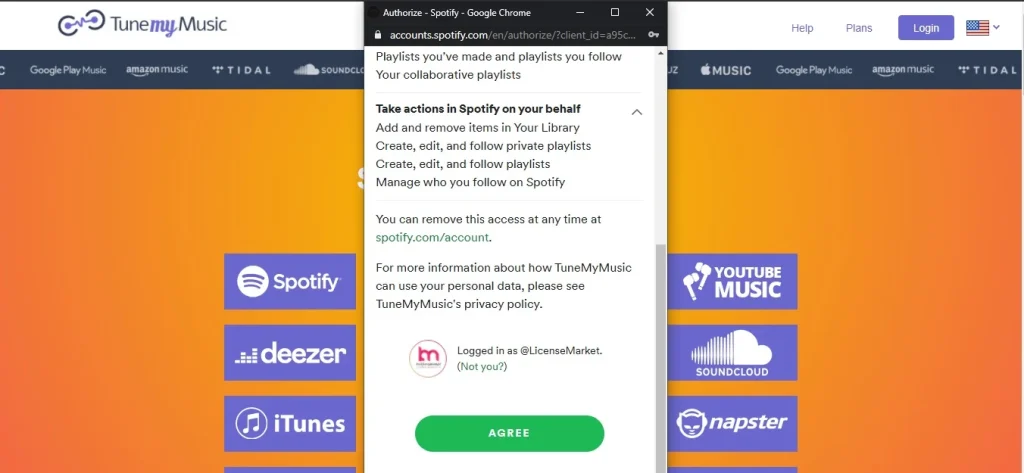
3 : سرویس Spotify را انتخاب کنید و در مرحله ی بعد یک پاپ آپ باز میشود که اطلاعات اکانت قدیمی خودتان رو وارد کرده و بعد از آن گزینه Agree را انتخاب کنید.
4 : سپس روی گزینه Load from your Spotify account کلیک کرده و با لیست پلی لیست های قابل انتخاب خود مواجه خواهید شد. که می توانید در این مرحله اگر پلی لیست های اصلی خودتان را از طریق روش قبل انتقال داده اید ، فقط Favourite Songs را انتخاب کنید.
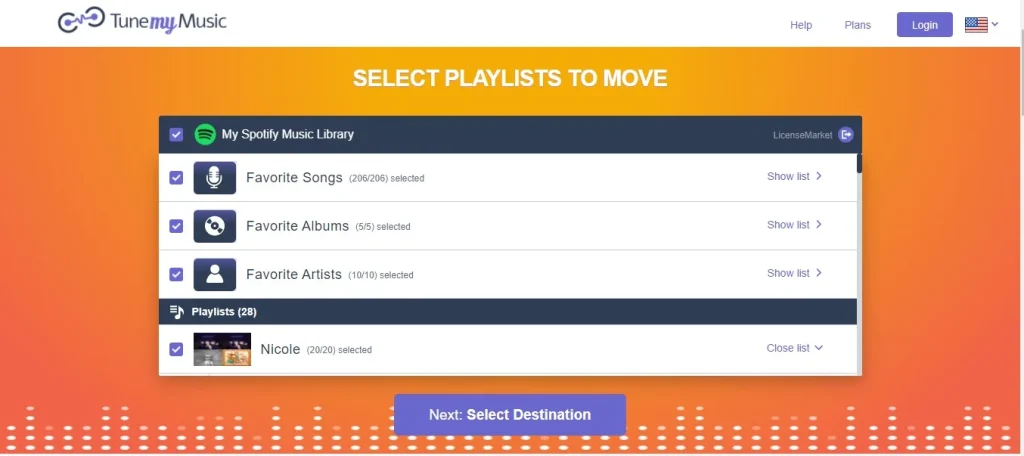
5 : در مرحله ی بعد روی گزینه ی Export to File کلیک کرده و در پنجره باز شده روی گزینه ی TXT کلیک کنید.
6 : پس از ان روی Start Transfer کلیک کرده تا انتقال آغاز شود.
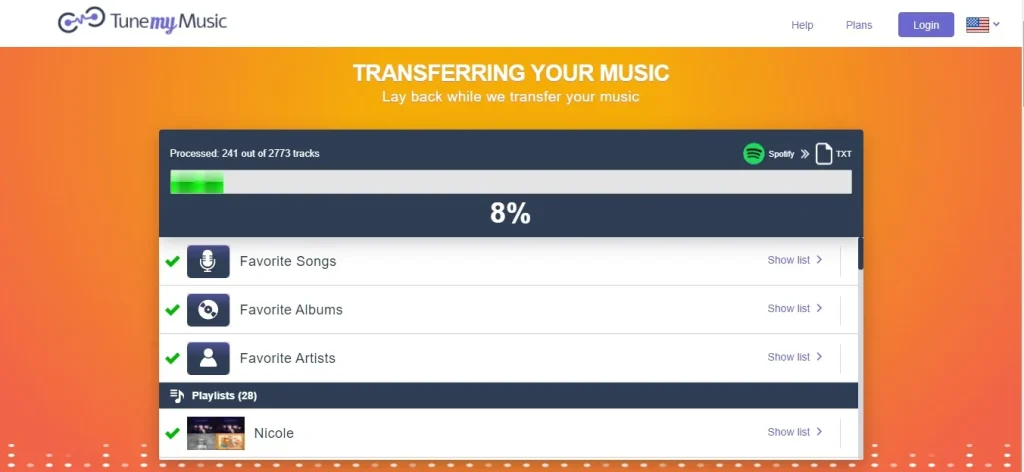
7 : پس از اتمام فایل به صورت خودکار توسط مرورگر شما دانلود می شود که این فایل حاوی اطلاعات پلی لیست های شماست.
8 : پنجره Incognito را بسته و سپس دوباره مروگر رایانه را در حالت Incognito Mode باز کنید.
9 : سپس به سایت TuneMyMusic مراجعه کنید و گزینه Lets Start را کلیک کنید.
10 : روی گزینه Upload File کلیک کرده و فایلی که در مرحله پیش دانلود کرده بودید به داخل صفحه بکشید ، یا آن را به صورت دستی انتخاب کنید.
11 : پس از آپلود موفقیت آمیز وارد مرحله بعد شده که روی سرویس Spotify انتخاب کرده تا یک پاپ آپ باز شود که اینبار اطلاعات اکانت جدید خودتان رو وارد کرده و بعد از آن گزینه Agree را انتخاب کنید.
12 : در مرحله بعدی با لیست پلی لیست های قابل انتخاب خود مواجه خواهید شد که در این مرحله همه ی آن ها را انتخاب میکنید.
13 : روی Start Transfer کلیک کرده تا انتقال آغاز شود.
14 : بعد از اتمام این فرآیند ، پلی لیست های شما با موفقیت به اکانت جدید انتقال یافته اند.
توجه : در این روش بر خلاف روش قبل Liked Songs (Favourite Songs) یا همان آهنگ هایی که توسط Like کردن به اکانت خود اضافه کردید قابل انتقال می باشد.
مرحله 1 : به اشتراکگذاری پلیلیستهای اکانت قدیمی
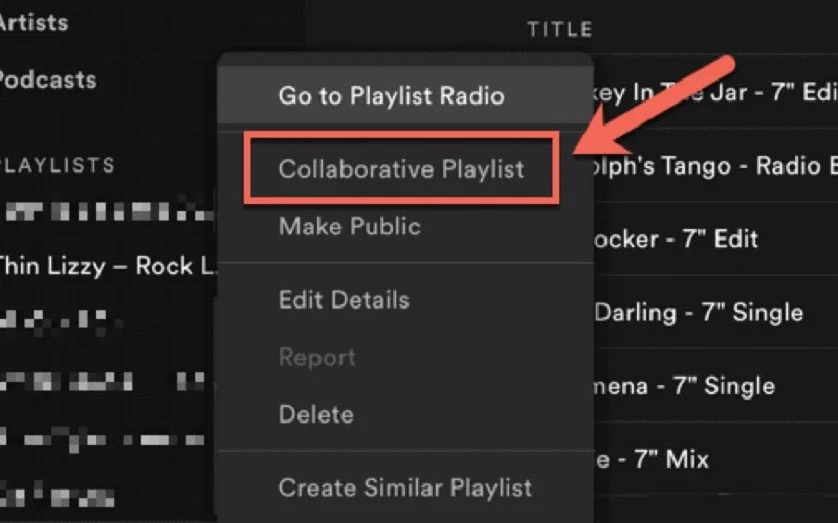


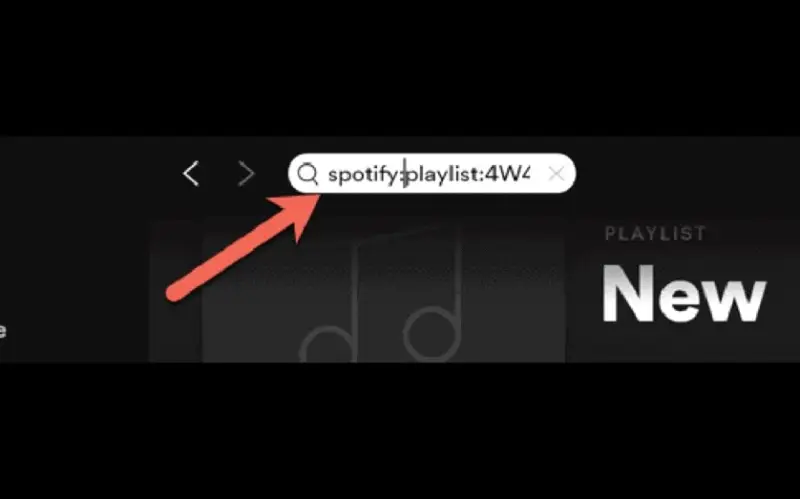
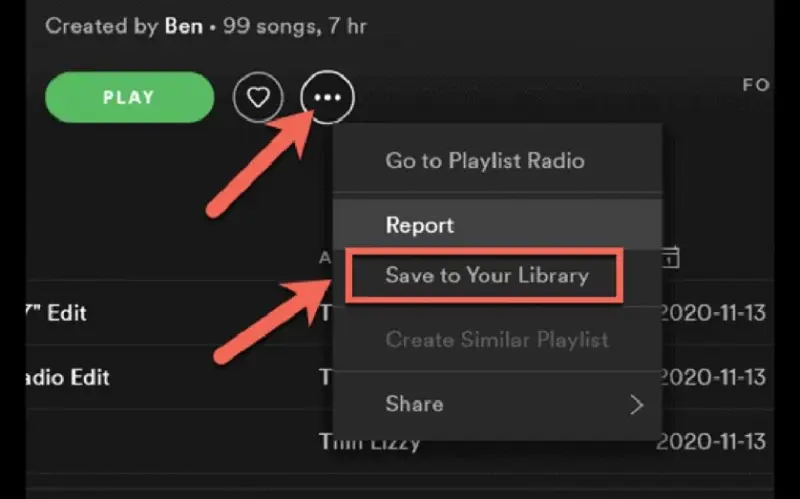
حالا به پلی لیست دلخواهتان دسترسی کامل دارید اما هنوز کار انتقال اکانت اسپاتیفای تمام نشده است . شما اکنون در اکانت جدید صاحب اصلی پلی لیست نیستید و همچنان به اکانت قدیمی وابستهاید. ادامه متن را بخوانید تا بتوانید این مشکل را حل کنید.
اگر میخواهید انتقال اکانت اسپاتیفای کامل شود و به اکانت قدیمی وابسته نباشید میتوانید یک پلی لیست جدید بسازید و آهنگهای پلیلیست قدیمی را در آن کپی کنید. به این صورت کنترل کامل پلیلیست در اختیار اکانت جدید قرار میگیرد و قابلیت حذف شدن دارد.
برای این کار به پلی لیستی که از اکانت قدیمی کپی کرده بودید وارد شوید.
با نگه داشتن کلید shift و کلیک چپ آهنگهای خود را انتخاب کنید.
برای انتخاب همه آهنگها از کلیدهای ctrl+a استفاده کنید. بعد از انتخاب آهنگها روی آنها کلیک راست کنید و گزینه Add To Playlist و سپس New playlist را بزنید. با این کار برای آهنگهای انتخاب شده یک پلیلیست جدید میسازید.
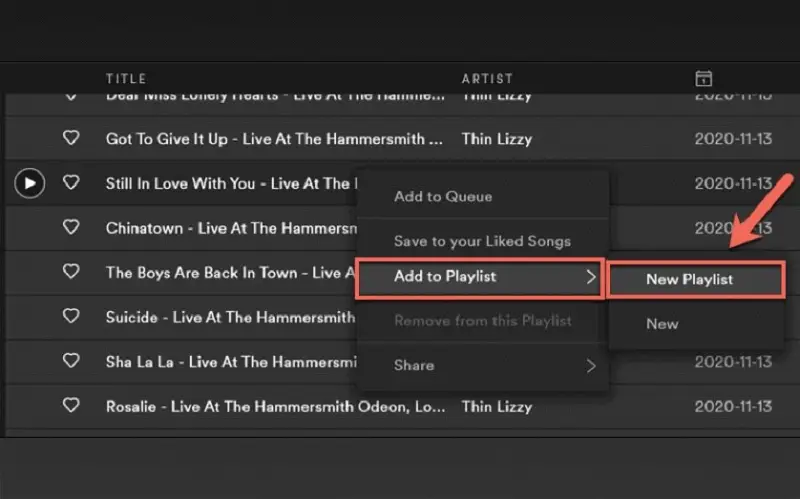
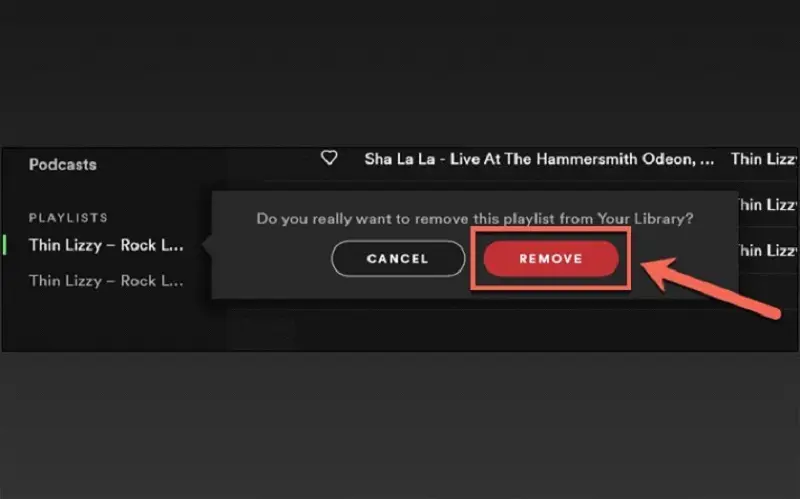
حالا میتوانید پلیلیست قدیمی که از اکانت قبلی کپی کرده بودید را حذف کنید. کافی است روی آن راست کلیک و گزینه Remove From Your Library را انتخاب کنید.
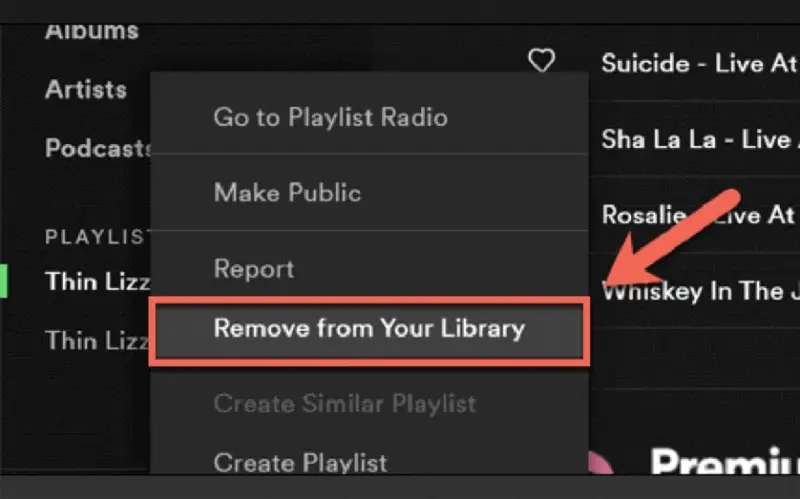
منویی ظاهر میشود که میخواهد حذف پلی لیست را تائید کنید. دکمه قرمز رنگ Remove را کلیک کنید تا پلیلیست حذف شود.