راه های کاهش مصرف اینترنت اینستاگرام

راه های کاهش مصرف اینترنت اینستاگرام

اگر حجم اینترنت شما زودتر از حد انتظارتان تمام می‌شود، روش‌های مختلفی برای کاهش مصرف اینترنت اینستاگرام وجود دارد و مهم است که آن‌ها را در نظر بگیرید که ما در اینجا به سه تا از راه های کاهش مصرف اینترنت اینستاگرم می پردازیم .
راه های کاهش مصرف اینترنت اینستاگرام

دلیل مصرف زیاد اینترنت اینستاگرام

مصرف اینترنت اینستاگرام را می‌توان به محتوای چندرسانه‌ای مختلف آن، از جمله تصاویر با کیفیت بالا، استوری‌ها، ریلزها و موارد دیگر نسبت داد. با افزایش محبوبیت ریلزها، مصرف اینترنت اینستاگرام به اوج رسیده است؛ بنابراین، جای تعجب نیست که اینستاگرام از اینترنت بیشتری نسبت به قبل استفاده می‌کند.

زمانی که شما درحال اسکرول کردن بخش اکسپلور یا فید اصلی اینستاگرام هستید، این برنامه به‌صورت خودکار و برای جلوگیری از ایجاد وقفه در پخش محتوا، چندین محتوا و ویدیوی بعدی را به‌صورت خودکار در پس‌زمینه دانلود می‌کند؛ حتی شاید ویدیوهای بعدی که با کلیک روی ریلزها در صف پخش قرار می‌گیرند نیز دانلود شوند و همین موضوع اینستاگرام را در دسته‌ی پرمصرف‌ترین اپلیکیشن‌های موبایل قرار می‌دهد.


روش های کاهش مصرف اینترنت اینستاگرام

1 : فعال کردن data saver : 

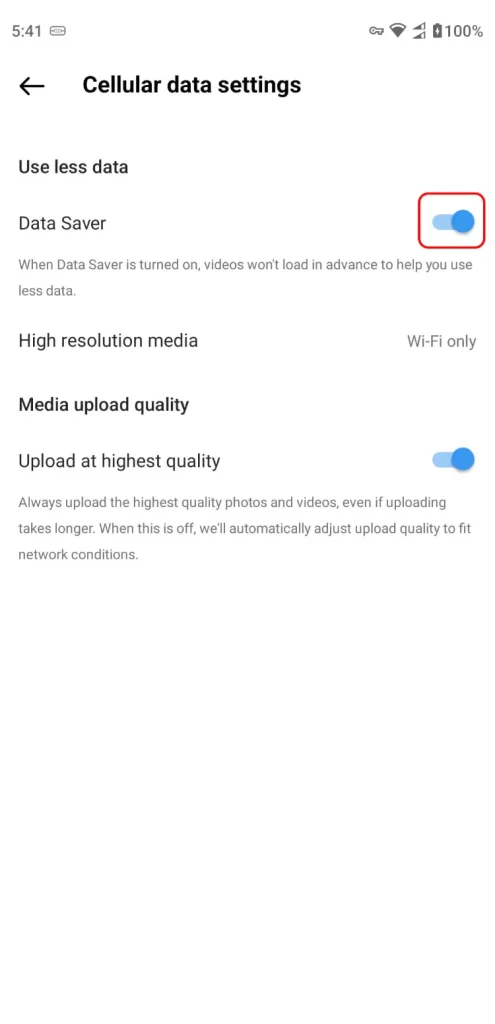
حالت Data Saver (صرفه‌جویی داده) اینستاگرام هنگام استفاده از اینترنت سیمکارت اعمال می‌شود. اینستاگرام به‌طور پیش‌فرض، دانلود ویدیوها را پیش از نمایش شروع می‌کند تا بلافاصله پس از رسیدن به ویدیو پخش شود. وقتی Data Saver فعال باشد، ویدیوهای اینستاگرام هنگام استفاده از اینترنت سیمکارت از قبل بارگیری نمی‌شوند.

  • فعال کردن data saver در گوشی های اندروید

  • اینستاگرام را در گوشی اندرویدی خود باز کنید و روی عکس پروفایلتان ضربه بزنید.
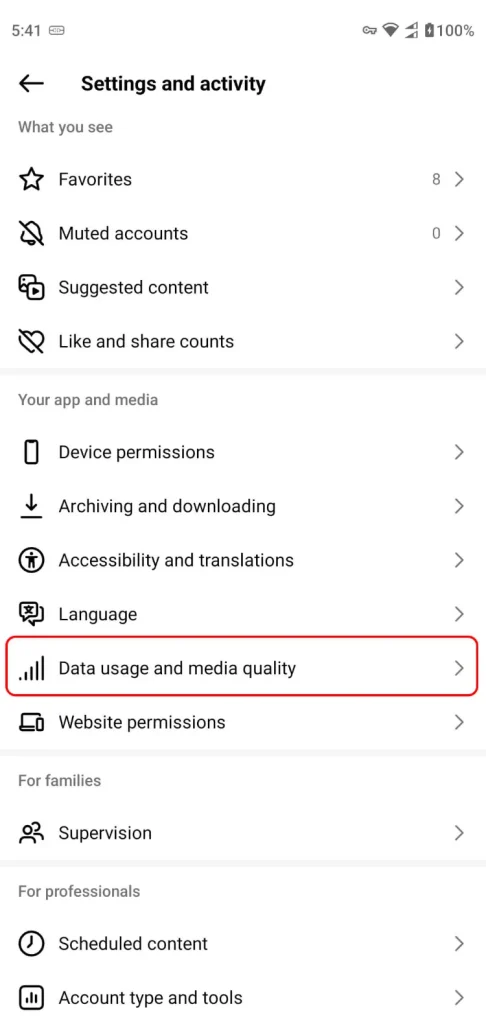
  • سه‌خط افقی را در گوشه‌ی بالا سمت راست انتخاب کنید تا به صفحه‌ی Settings and activity (تنظیمات و فعالیت) وارد شوید.
  • به پایین بروید و در بخش Your app and media (برنامه و رسانه‌های شما)، گزینه‌ی Data usage and media quality (مصرف داده و کیفیت رسانه) را انتخاب کنید.
  • دکمه‌ی تغییردهنده‌ی وضعیت Data Saver (صرفه‌جویی داده) را روشن کنید.


  • فعال کردن data saver در ایفون

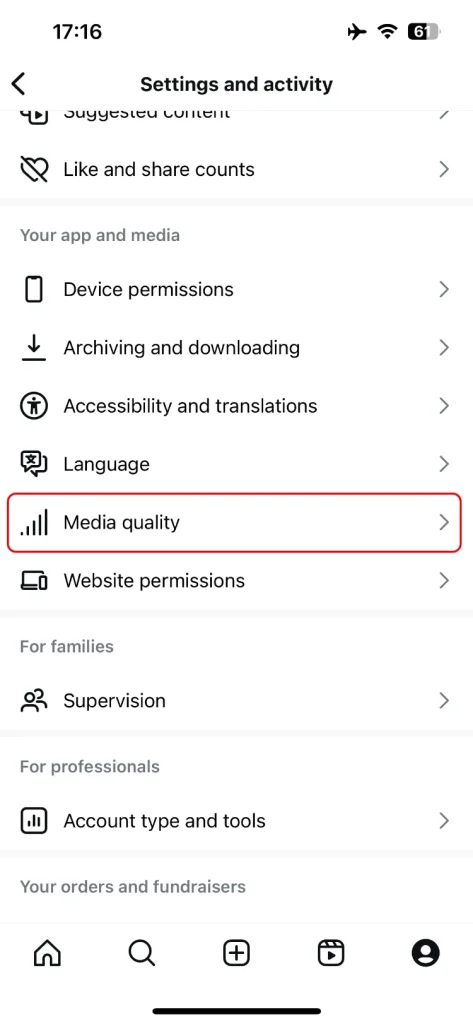
برای فعال‌کردن این ویژگی در گوشی‌های آیفون، پس از ورود به پروفایل خود، سه‌خط افقی را در گوشه‌ی بالا سمت راست انتخاب کنید تا به صفحه‌ی Settings and activity برسید. روی Media quality (کیفیت محتوا) ضربه بزنید و دکمه‌ی تغییردهنده‌ی وضعیت Use less cellular data را روشن کنید.


2 : غیرفعال‌ کردن High resolution media

  • درگوشی اندروید

اینستاگرام به شما اجازه ارائه‌ی محتواهای تصویری را با بیشترین کیفیت می‌دهد؛ اما اگر در مورد مصرف اینترنت نگران هستید، می‌توانید در قسمت تنظیمات، کیفیت پایین‌تری را انتخاب کنید.

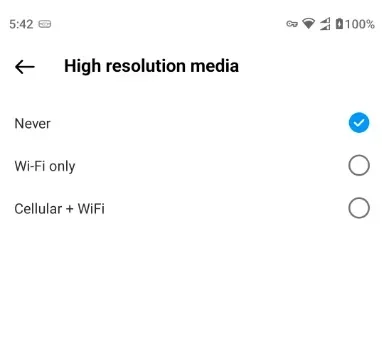
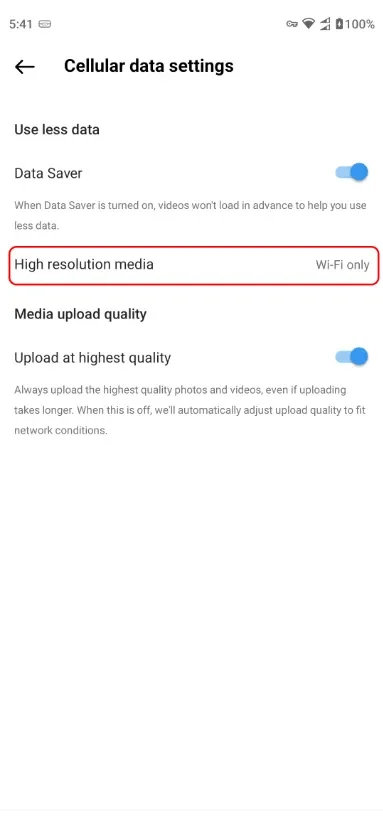
در بخش Data Saver اینستاگرام، می‌توانید گزینه‌ی High resolution media (رسانه‌ با وضوح بالا) را غیرفعال کنید. این ویژگی باعث کاهش کیفیت تصاویر و ویدیوهای روی پلتفرم و در نتیجه مصرف کمتر اینترنت می‌شود. با اینکه ممکن است تصاویر خیلی شارپ نباشند؛ اما حجم قابل توجهی از اینترنت را ذخیره می‌کنید و محتوا سریع‌تر بارگیری می‌شود.

  • اینستاگرام را باز کنید و به پروفایل خود بروید.
  • روی سه‌خط افقی در گوشه‌ی بالا سمت راست ضربه بزنید و تا به صفحه‌ی Settings and activity (تنظیمات و فعالیت) وارد شوید.
  • به پایین بروید و در بخش Your app and media (برنامه و رسانه‌های شما)، گزینه‌ی Data usage and media quality (مصرف داده و کیفیت رسانه) را انتخاب کنید.
  • روی High resolution media (رسانه‌ با وضوح بالا) ضربه بزنید و گزینه‌ی Never (هرگز) را انتخاب کنید تا مصرف اینترنت سیمکارت و وای‌فای را کاهش دهید.


  • غیر فعال کردن high resolution media در ایفون


در گوشی‌های آیفون روی سه‌خط افقی در گوشه‌ی بالا سمت راست پروفایل خود ضربه بزنید، در صفحه‌ی Settings and activity به‌دنبال گزینه‌ی Media quality بگردید و در آن بخش، دکمه‌ی تغییردهنده‌ی وضعیت Upload at highest quality را خاموش کنید.


3 : خاموش‌ کردن Background data

  • در گوشی اندروید

حتی زمانی‌ که برنامه‌ی اینستاگرام را می‌بندید، ممکن است در پس‌زمینه اجرا شود و حجم اینترنت شما مصرف شود. برای جلوگیری از این امر:
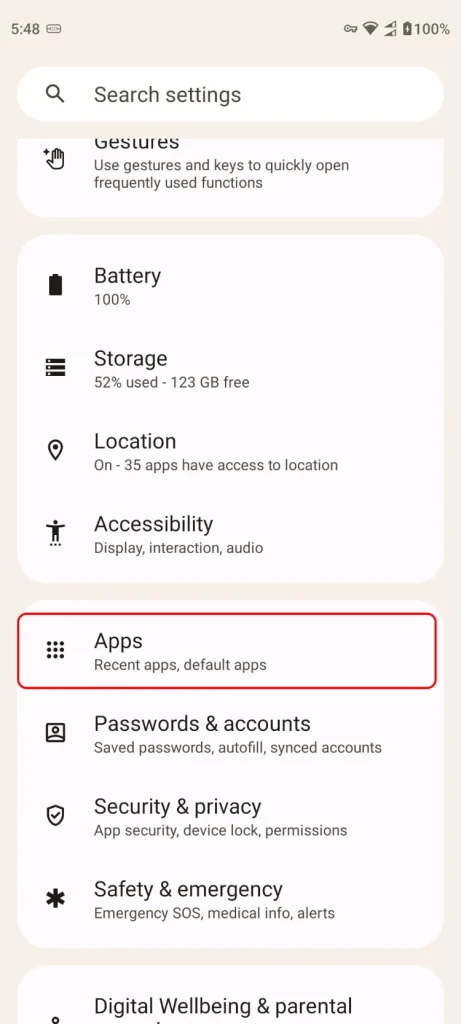
  • به Settings (تنظیمات) بروید، روی Apps (برنامه‌ها) ضربه بزنید.
  • برنامه‌ی اینستاگرام را از میان فهرست انتخاب کنید.
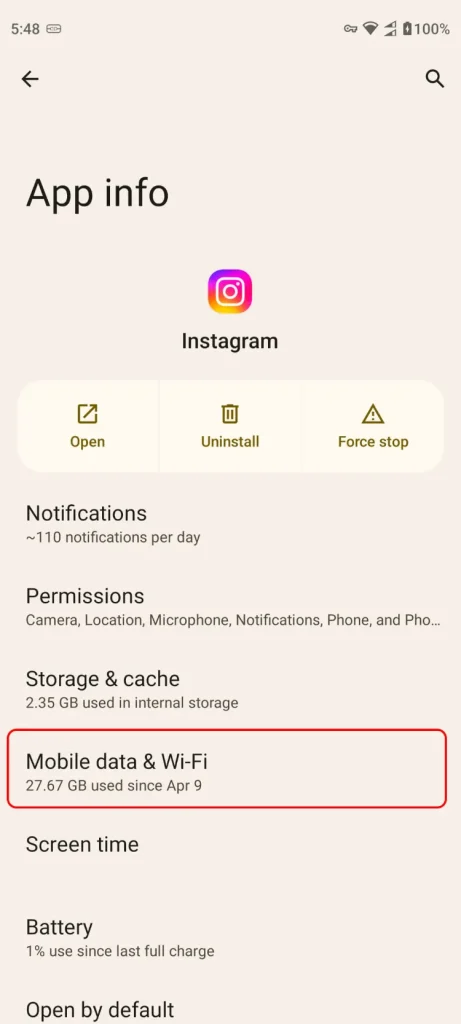
  • وارد بخش Mobile data & Wi-Fi (داده تلفن همراه و Wi-Fi) شوید و دکمه‌ی تغییردهنده‌ی وضعیت Background data (داده‌های پس‌زمینه) یا Allow background data usage (اجازه به مصرف اینترنت همراه در پس‌زمینه) را غیرفعال کنید.


  • خاموش کردن  background data در ایفون


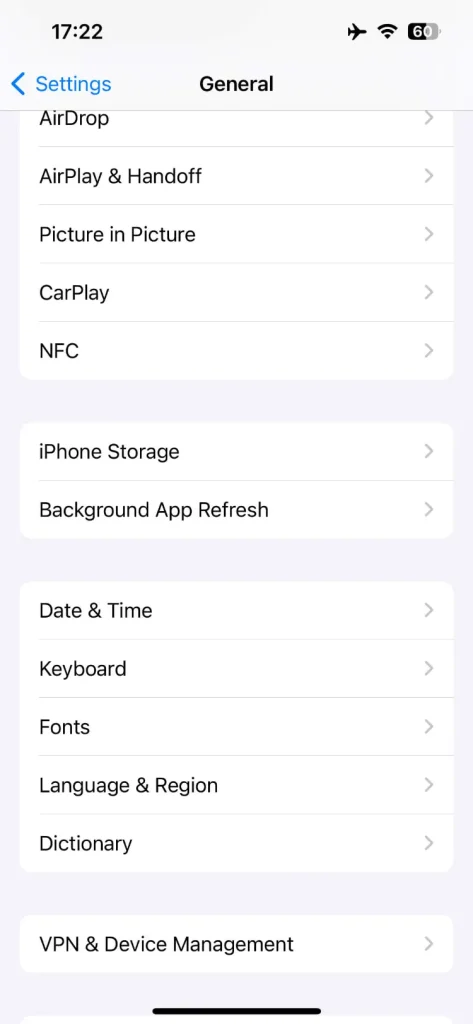
  • به بخش Settings و General وارد شوید.
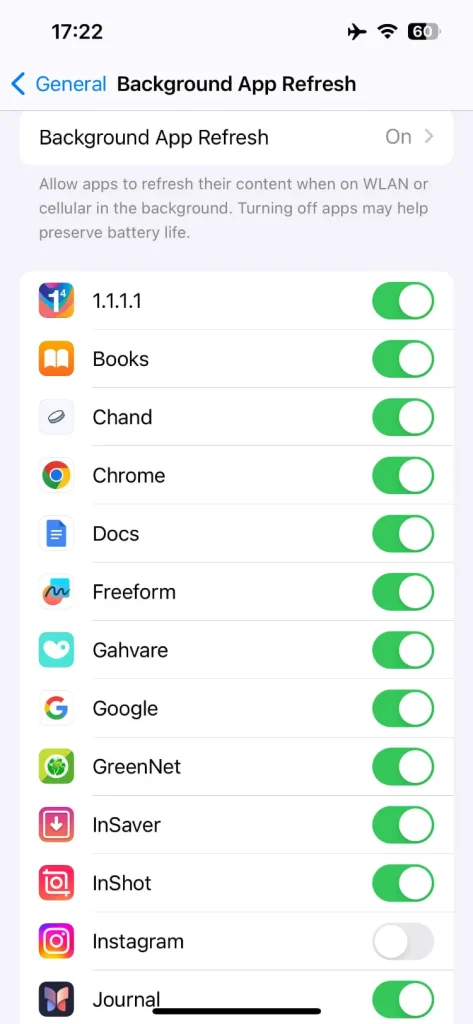
  • روی Background App Refresh ضربه بزنید.
  • سپس در فهرست برنامه‌های نمایش‌داده‌شده، دکمه‌ی تغییردهنده‌ی وضعیت Instagram را خاموش کنید تا در پس‌زمینه اجرا نشود. این حالت روی کاهش مصرف اینترنت سیمکارت و وای‌فای تأثیر می‌گذارد.


  • اموزش های دیگر :

اموزش دو مرحله ای کردن اکانت دیسکورد

اموزش انتقال پلی لیست های اسپاتیفای از اکانتی به اکانت دیگر 

دیدگاهتان را بنویسید

نشانی ایمیل شما منتشر نخواهد شد. بخش‌های موردنیاز علامت‌گذاری شده‌اند *